*.jpeg, *.jpg, *.mkv und *.mp4 lassen sich nicht zuordnen

bidstreamer

New member
Hallo,

ich möchte gerne *.jpeg´s und *.jpg´s meinem Programm "IrVanview" und die *.mkv´s sowie *.mp4´s dem VLC zuordnen.

Leider ohne Erfolg, die Endungen werden überhaupt nicht in "Apps>Standard-Apps>Standardwerte nach Dateityp auswählen" aufgeführt !
Auch die Suchfunktion bleibt erfolglos.

Gibt es noch einen Tipp ?

Gruß
bidstreamer
 

Nitrosamin

Active member
Also ich mach das so:
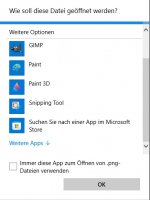
Rechte Maustaste auf die Datei und Öffnen mit anklicken.
Dann Andere App auswählen.
Dort das Programm auswählen, mit dem die Datei-Typ geöffnet werden soll und das Kästchen Immer dies App benutzen oder so markieren.
Danach sollte es klappen.
 
M

Mitglied 59

Guest
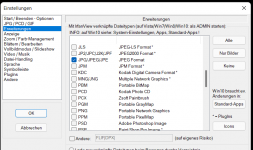
In Irfanview gehts Du unter Optionen auf Einstellungen, dann kannst Du die Dateitypen zuordnen.

1633533160055.png


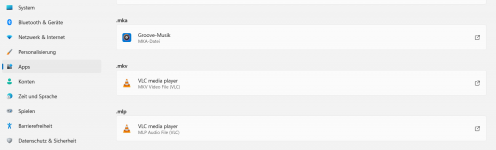
Für den VLC musst Du tatsächlich über Apps in den Systemeinstellungen gehen,
da VLC auswählen und in den Dateitypen herunterscrollen.

1633534046476.png
 

bidstreamer

New member
Also ich mach das so:
Rechte Maustaste auf die Datei und Öffnen mit anklicken.
Dann Andere App auswählen.
Dort das Programm auswählen, mit dem die Datei-Typ geöffnet werden soll und das Kästchen Immer dies App benutzen oder so markieren.
Danach sollte es klappen.
Danke für den Rat, unter Win10 hatte das immer geklappt :)
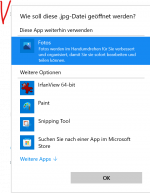
Unter Win11 fehlt aber die Möglichkeit "immer diese App benutzen" (Siehe Anhang)
Mit VLC ist es übrigens das gleiche.

Im Moment bin ich etwas ratlos.

Gruß
bidstreamer
 

Anhänge

  • test.png
    test.png
    45,2 KB · Aufrufe: 7

bidstreamer

New member
Nachdem ich diese Datenformate auch in der Registry nicht fand habe ich mittels der PowerShell die App s "Photos" und "FilmeTV" gelöscht. Nach einem Neustart konnte ich dann die Datenformate meinen Programmen zuordnen (wobei jetzt auch die Meldung "immer diese App benutzen" auftauchte :) Jetzt ist alles in Butter, vielen Dank für eure Antworten.

Hier ist die Beschreibung wie die Apps gelöscht werden können (ist zwar für Win10 beschrieben funktioniert aber unter Win11 auch): Windows 10: Vorinstallierte Apps deinstallieren
 

Vinz

New member
Bitte Microsoft Fotos aus dem Windows Store installieren. Danach lassen sich JPG Bilder allen anderen Apps wie z. B. IrFan zum Öffnen zuordnen.

Grüße

Vinz
 

bellmonte

New member
Das geht nicht, wenn man es schon installiert hat. Aber so:
Einstellung - Apps - Apps & Freatures - Microsoft Fotos - auf die 3 Punkte - einmal auf Zurücksetzen und Reparieren. Jetzt lassen sich die Dateiendungen wieder zuweisen!
Gruß Manuela
 

netman

New member
Nein, das funktioniert nicht. Danach kommt es wieder wie zuvor.
Ich habe das gleiche Problem und finde keine Lösung.

Soeben habe ich doch tatsächlich selbst das Problem gelöst.
War fast so eine Art Zufall.

Man muss die aktuelle POWERSHELL (7.x) installiert haben.
Mit meiner Windwos 11-Installation war diese offensichtlich noch nicht enthalten.

Damit wird beim Mausklick auf eine Bilddatei und nach Klick auf 'Öffnen mit' jetzt wie in vorherigen Windowsversionen das Kästchen 'Immer öffnen mit ...' angezeigt, was bisher unter Windows11 fehlte.

In Powershell kann man auch die App MICROSOFT FOTOS mit einer Befehlszeile deinstallieren.

Problem habe ich jetzt gelöst.
 
Zuletzt bearbeitet:
Oben