
Einen USB-Stick mit Windows11 einstecken und von dem Booten.
Nachdem vom Stick gebootet wurde, geht es auch schon los.
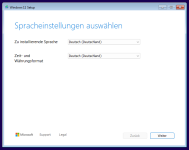
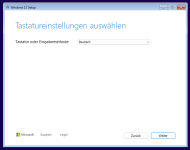
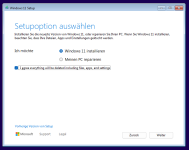
Wer schon Win10 oder Win11 installiert hatte, wählt hier "Ich habe keinen Produkt Key".
Wenn ein Win10/Win11 Key schon im Bios hinterlegt ist, erscheint dieses Fenster nicht.
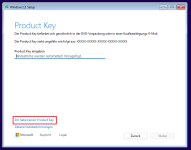
Wenn kein Key im Bios hinterlegt ist, kann man jetzt seine Version auswählen.
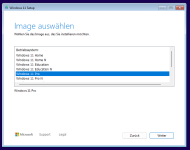
Jetzt noch die Lizenzbedingungen akzeptieren.
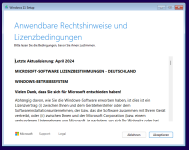
Hier jetzt alle 4 Partitionen der alten Windows installation löschen.
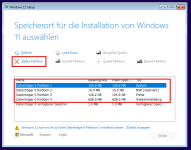
Jetzt den Datenträger auswählen und installieren.
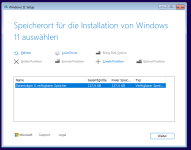
Nochmal eine Bestätigung
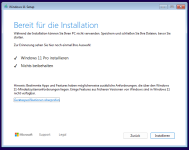
Und schon geht es los.
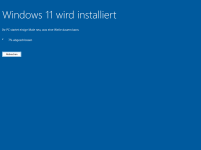
Nach einer Weile geht es dann weiter
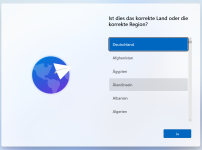
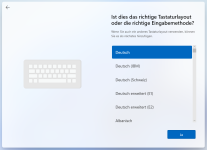
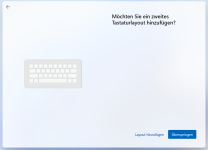
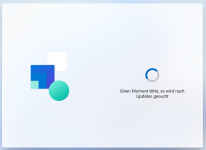
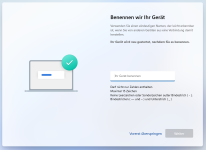
Wer möchte kann hier einen Namen vergeben
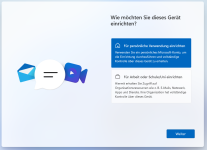
Für die private Nutzung hier "Für die persönliche Verwendung" wählen.
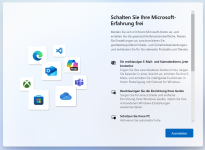
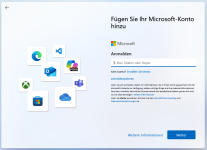
Jetzt mit einem Microsoft-Konto anmelden.
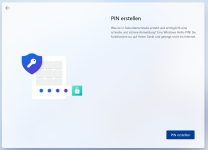
Jetzt noch die PIN
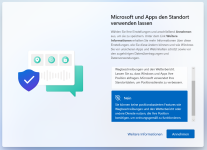
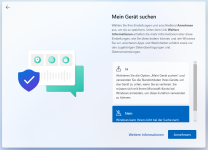
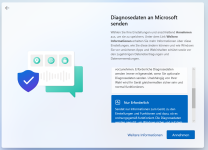
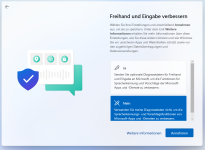
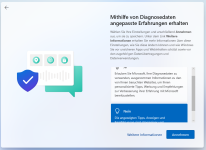
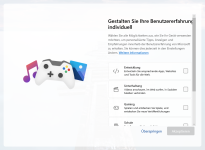
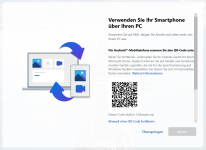
Jetzt folgen weitere Voreinstellungen.
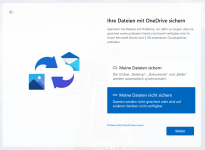
Wer die OneDrive Synchronisierung möchte, kann das hier schon erledigen.
Wer unsicher ist, kann das auch später in den OneDrive Einstellungen machen.
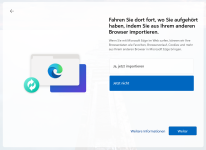
Die leidige Office Abfrage.
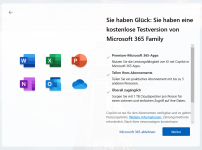
Vorsicht, besser gut durchlesen!
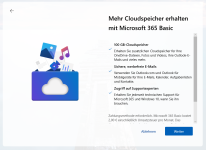
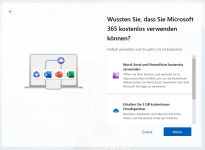
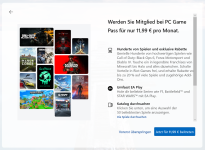
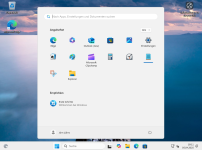
Hat man sich sorgfältig durchgearbeitet, erstrahlt ein frisches Windows
Nachdem vom Stick gebootet wurde, geht es auch schon los.
Wer schon Win10 oder Win11 installiert hatte, wählt hier "Ich habe keinen Produkt Key".
Wenn ein Win10/Win11 Key schon im Bios hinterlegt ist, erscheint dieses Fenster nicht.
Wenn kein Key im Bios hinterlegt ist, kann man jetzt seine Version auswählen.
Jetzt noch die Lizenzbedingungen akzeptieren.
Hier jetzt alle 4 Partitionen der alten Windows installation löschen.
Jetzt den Datenträger auswählen und installieren.
Nochmal eine Bestätigung
Und schon geht es los.
Nach einer Weile geht es dann weiter
Wer möchte kann hier einen Namen vergeben
Für die private Nutzung hier "Für die persönliche Verwendung" wählen.
Jetzt mit einem Microsoft-Konto anmelden.
Jetzt noch die PIN
Jetzt folgen weitere Voreinstellungen.
Wer die OneDrive Synchronisierung möchte, kann das hier schon erledigen.
Wer unsicher ist, kann das auch später in den OneDrive Einstellungen machen.
Die leidige Office Abfrage.
Vorsicht, besser gut durchlesen!
Hat man sich sorgfältig durchgearbeitet, erstrahlt ein frisches Windows
Zuletzt bearbeitet:


